
01네이버 스마트스토어
스마트스토어는 스마트스토어센터에서 API 사용 설정을 해 두어야 연결돼요. 스마트스토어센터에 로그인해 둔 상태에서 아래 순서대로 진행해 주세요.
로그인 정보 입력
- 설정·연동의 쇼핑몰 연동에서 + 쇼핑몰 추가를 누르고 쇼핑몰에서 스마트스토어를 골라요. 처음 가입했다면 STEP 01 쇼핑몰 연동 화면에서 바로 할 수 있어요.
- 스마트스토어센터에 로그인할 때 쓰는 아이디와 비밀번호를 입력해요.
- 계정 유형은 로그인 방식과 같게 골라요. 이메일·판매자 아이디로 로그인한다면 판매자 ID, 네이버 아이디로 로그인한다면 네이버 ID예요.
스토어 URL 입력
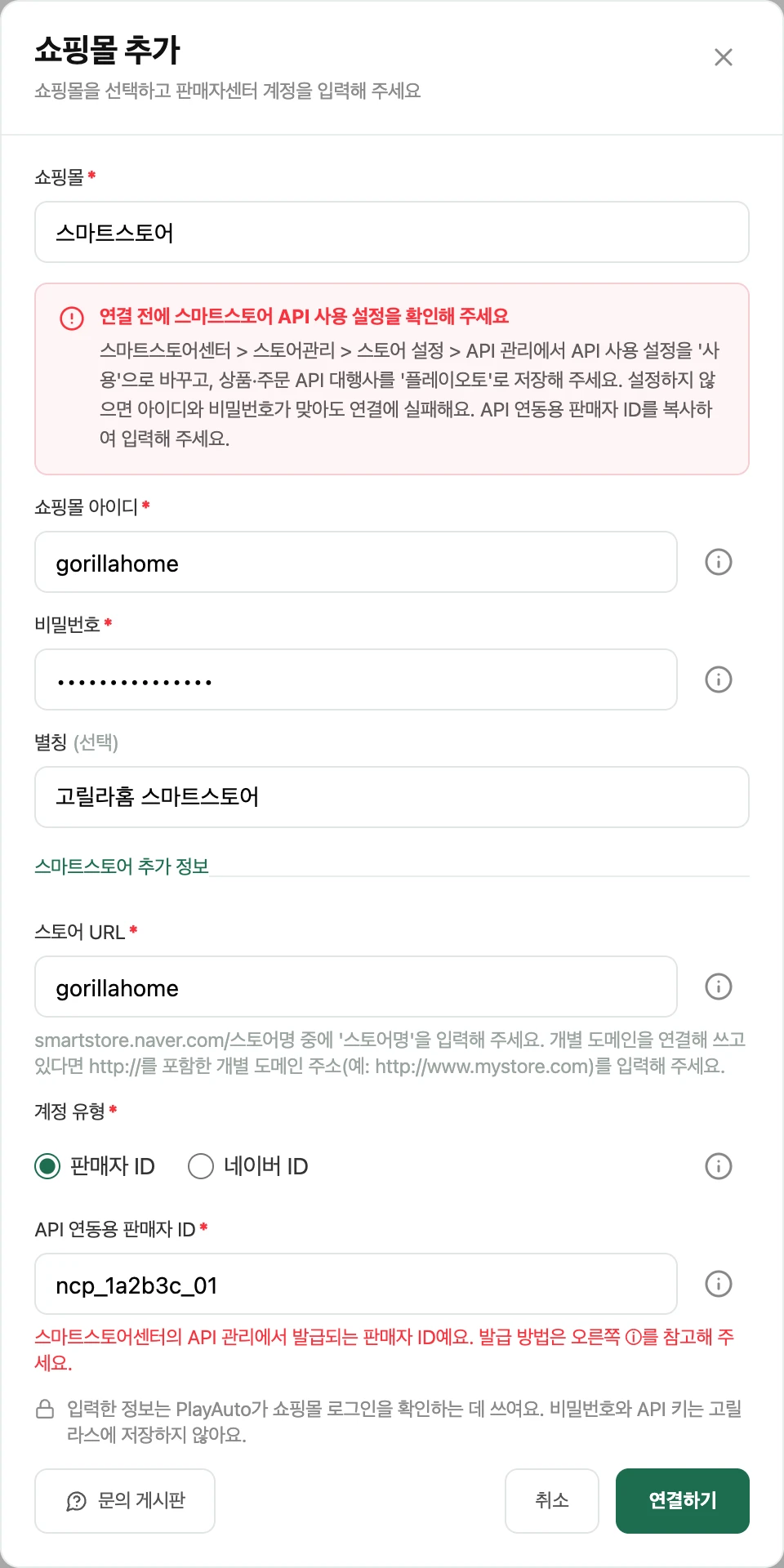
- 스마트스토어센터에서 스토어관리 › 스토어 설정 › 기본정보 관리로 이동해요.
- 스토어 URL에서 smartstore.naver.com/ 뒤의 스토어 이름을 복사해요. 개별 도메인을 쓰고 있다면 http://를 포함한 전체 주소를 복사해요.
- 셀링톡 연결 창의 스토어 URL 칸에 붙여 넣어요.
API 정보 입력
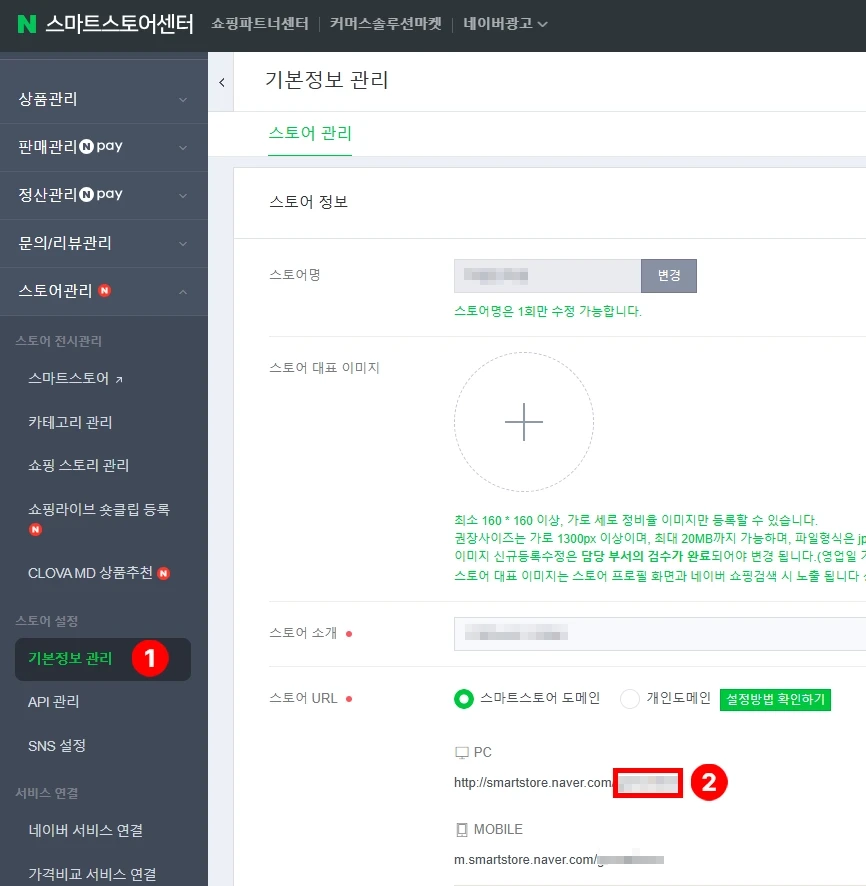
- 스마트스토어센터의 기본정보 관리 바로 아래에 있는 API 관리로 이동해요.
- API 사용 설정을 사용으로 바꿔요.
- 상품 API와 주문 API의 대행사를 모두 플레이오토로 고르고 저장을 눌러요.
- API 연동용 판매자 ID를 복사해 셀링톡 연결 창의 같은 이름 칸에 붙여 넣어요.
- 모든 칸을 입력했다면 연결하기를 눌러요.
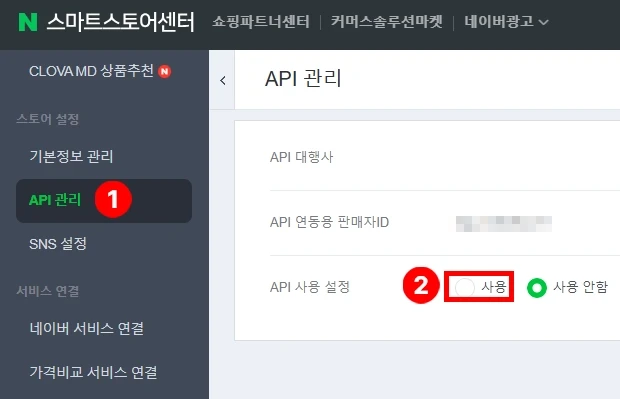
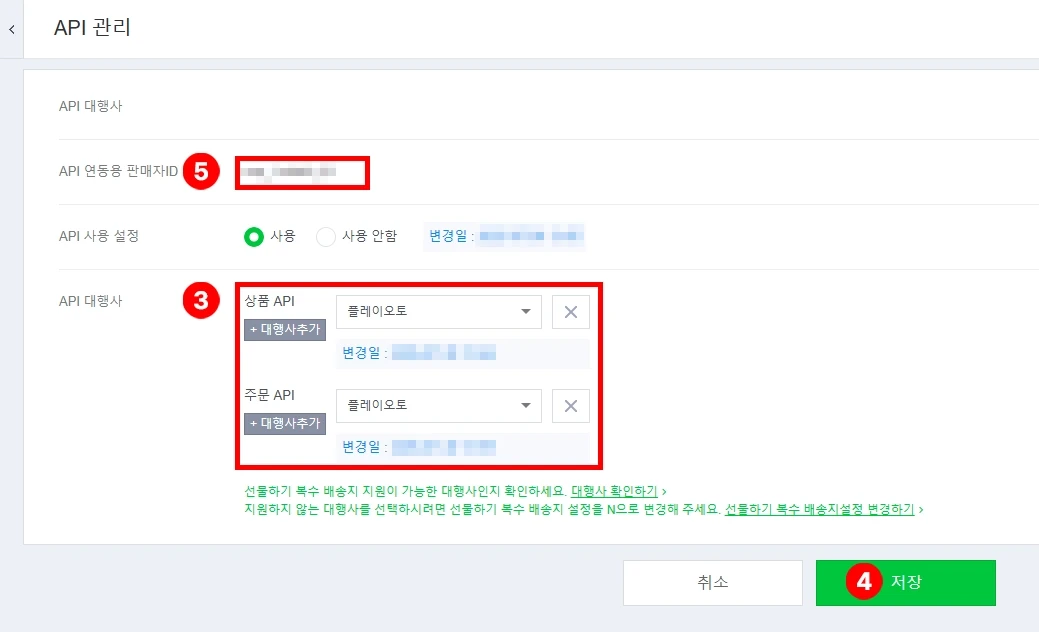
API 사용 설정이 ‘사용’이 아니거나 대행사가 플레이오토가 아니면 아이디와 비밀번호가 맞아도 연결에 실패해요.
02쿠팡
쿠팡은 쿠팡 WING에서 OPEN API 키를 발급받아 입력해요. 쿠팡 WING에 로그인해 둔 상태에서 진행해 주세요.
로그인 정보 입력
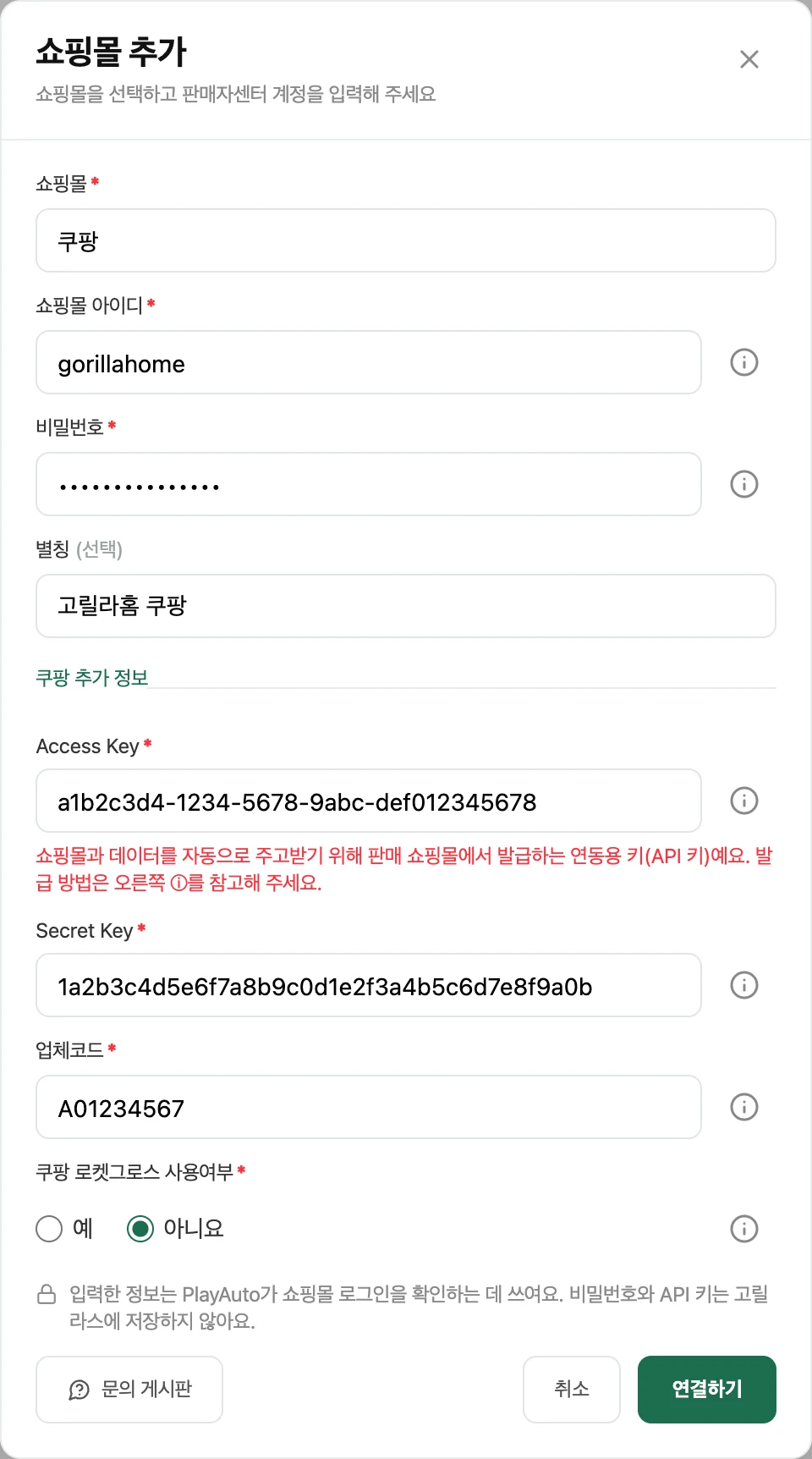
- + 쇼핑몰 추가를 누르고 쇼핑몰에서 쿠팡을 골라요.
- 쿠팡 WING에 로그인할 때 쓰는 아이디와 비밀번호를 입력해요.
- 쿠팡 WING에서 판매방식을 로켓그로스로 등록한 상품이 있으면 쿠팡 로켓그로스 사용여부에서 예를, 없으면 아니요를 골라요.
OPEN API 키 발급
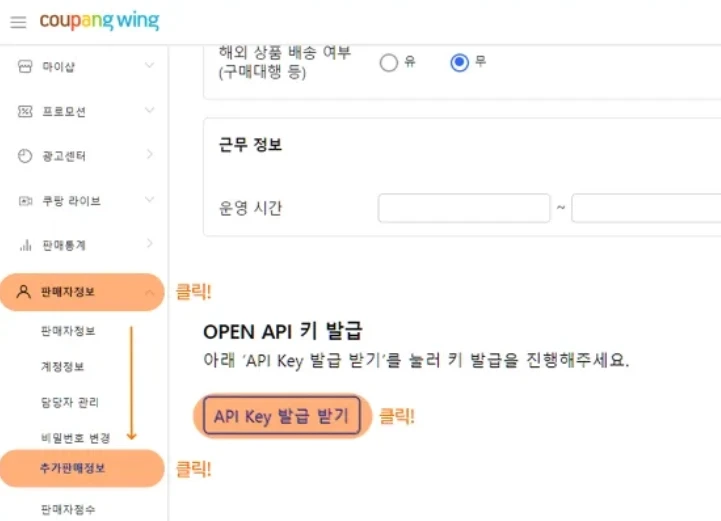
- 쿠팡 WING에서 판매자정보 › 추가판매정보로 이동해 API Key 발급 받기를 눌러요.
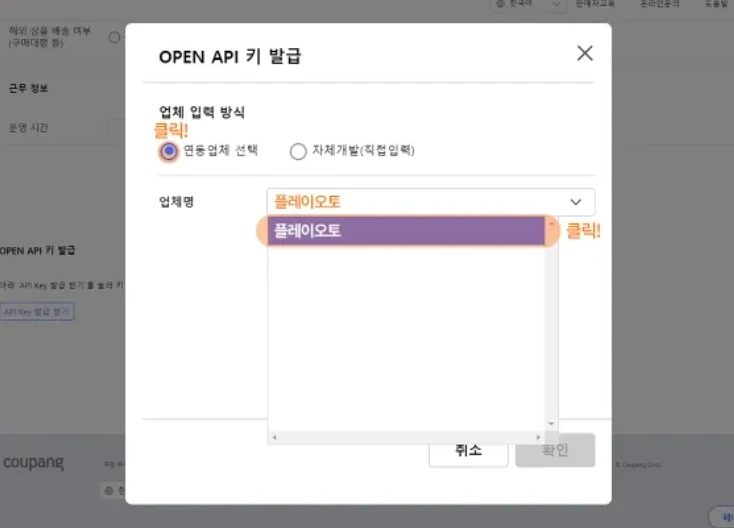
- 사용 목적은 OPEN API를 골라 확인을 누르고, 약관에 동의해 키 발급을 진행해요.
- 연동 업체에서 플레이오토를 고르고 확인을 눌러요.
키 정보 입력
- 발급된 OPEN API 키의 업체코드, Access Key, Secret Key를 각각 복사해요.
- 셀링톡 연결 창의 같은 이름 칸에 붙여 넣고 연결하기를 눌러요.

OPEN API 키에는 유효기간이 있어요. 기간이 지나면 쿠팡 WING에서 다시 발급받아 설정·연동의 연결 정보 변경에서 새 키를 입력해 주세요.
03지마켓·옥션
지마켓과 옥션은 같은 ESM PLUS 판매자센터를 써서 연결 방법이 같아요. 두 쇼핑몰 모두에서 판매한다면 각각 따로 연결해 주세요.
판매 아이디 입력
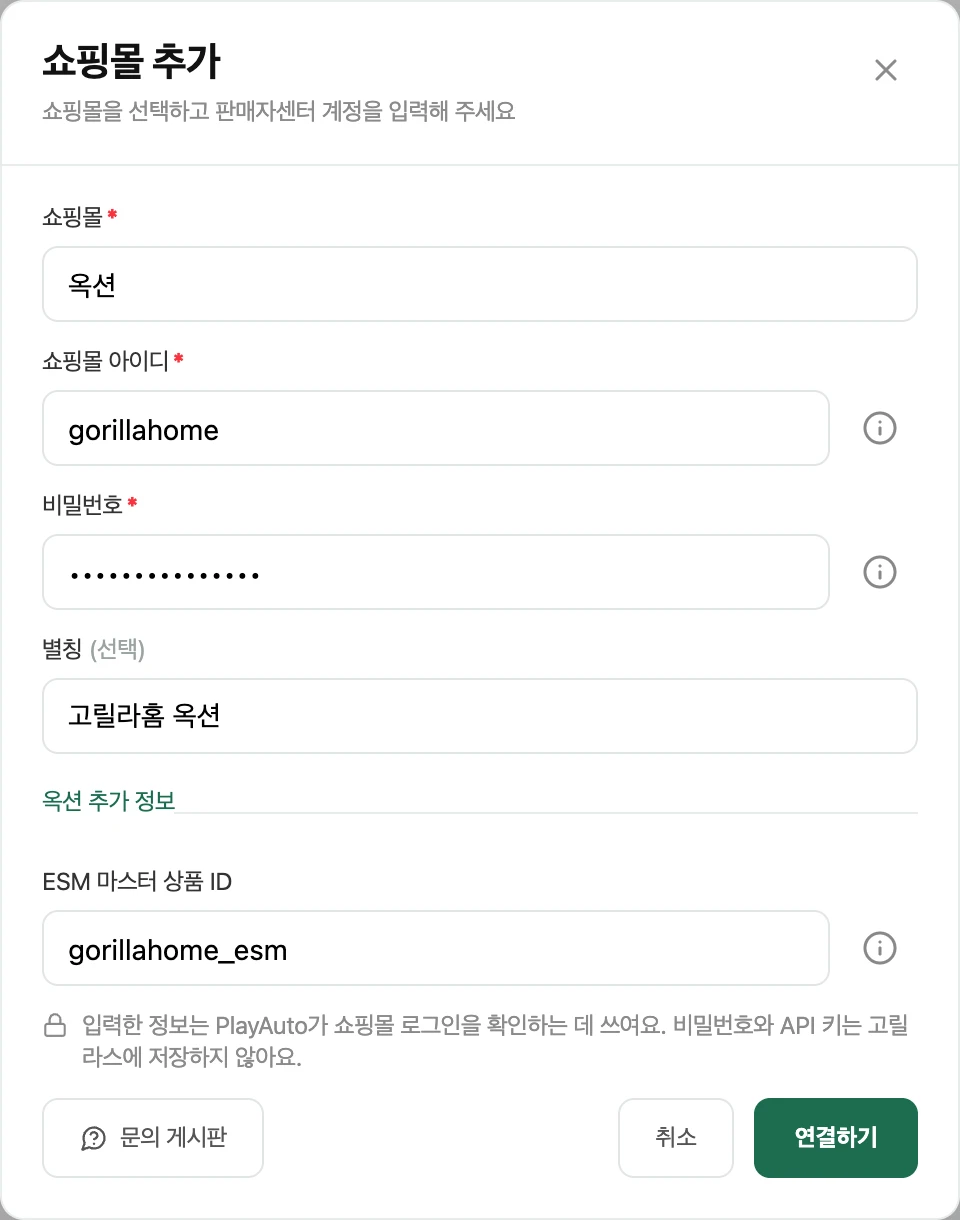
- + 쇼핑몰 추가를 누르고 쇼핑몰에서 지마켓 또는 옥션을 골라요.
- ESM PLUS 마스터 아이디가 아닌 지마켓·옥션 판매 아이디와 비밀번호를 대소문자까지 정확히 입력해요. 판매 아이디는 ESM PLUS의 판매자정보 › 아이디 관리에서 확인할 수 있어요.
틀린 비밀번호로 10번 실패하면 24시간 동안 연결할 수 없어요.
셀링툴 설정
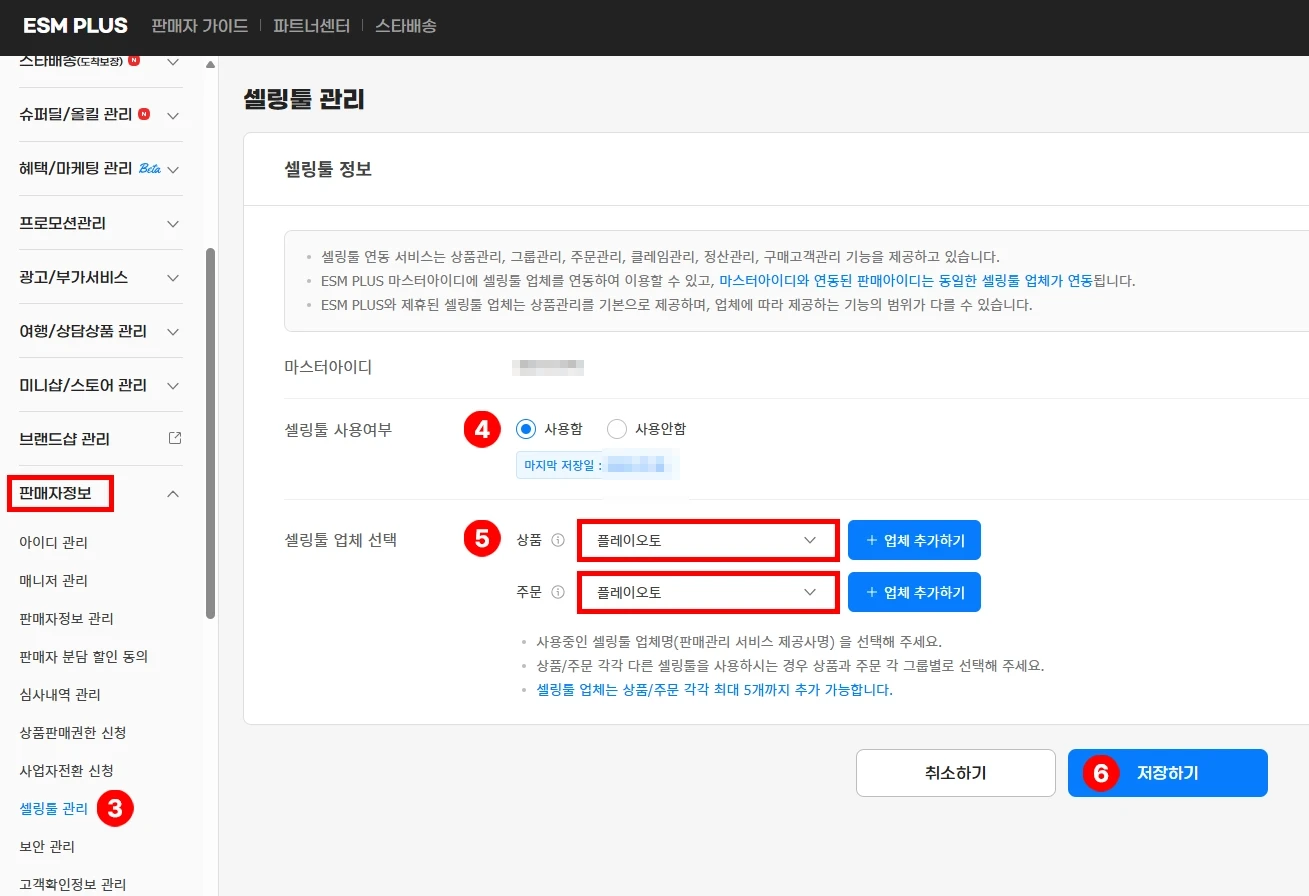
- ESM PLUS에서 판매자정보 › 셀링툴 관리로 이동해요.
- 셀링툴 사용여부를 사용함으로 골라요.
- 상품과 주문 셀링툴을 모두 플레이오토로 고르고 저장하기를 눌러요.
ESM 마스터 상품 ID
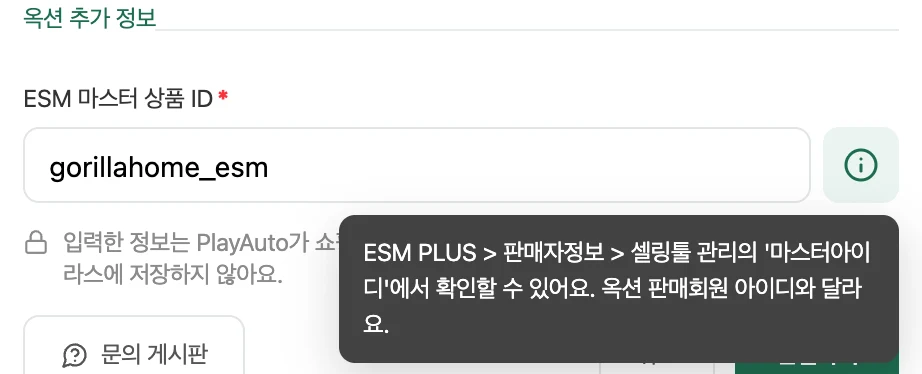
ESM 마스터상품으로 지마켓과 옥션 상품을 하나로 관리한다면 ESM 마스터 상품 ID 칸에 ESM PLUS 마스터 아이디를 입력해요. 셀링툴 관리 화면 위쪽의 마스터아이디에서 확인할 수 있어요. 마스터상품을 쓰지 않는다면 비워 두어도 돼요.
모든 칸을 입력했다면 연결하기를 눌러요.
04그 밖의 쇼핑몰
다른 쇼핑몰도 같은 순서로 연결해요. 쇼핑몰마다 입력할 칸이 달라서, 연결 창에서 쇼핑몰을 고르면 그 쇼핑몰에 필요한 칸이 나와요.
- + 쇼핑몰 추가를 누르고 쇼핑몰을 골라요.
- 각 칸 옆 ⓘ에 마우스를 올리면 판매자센터 어디에서 값을 확인하는지 알려 드려요.
- 많은 쇼핑몰이 판매자센터의 API·셀링툴 설정에서 연동 업체를 플레이오토로 지정해야 연결돼요. ⓘ 안내에 나온 설정을 먼저 해 주세요.
그래도 연결되지 않으면 연결 창의 문의 게시판 버튼이나 문의 게시판에 쇼핑몰 이름과 화면에 나온 안내를 남겨 주세요.